تحديث سجلات DNS وإعداد تحويل 301
- دقيقتان للقراءة
- 3 لقطات شاشة
- آخر تحديث
في هذه الصفحة
يعتمد هذا الدليل على mydomaine.comكمثال، والتعديلات تتم من لوحة المزود الذي يدير سجلات DNS للنطاق.
- أولا : (CNAME) وجّه
wwwوB2Bإلى القيمة الجديدة:fallback.joodcms.comلكل اسم، إذا وجدت سجلًا بالقيمةfad9a0fbd82d4340.vercel-dns-016.comفاستبدلها بالقيمة الجديدة. إذا غاب السجل، فأضفه بالقيمة الجديدة. أدخل اسم المضيف دونhttps://واترك TTL كما هو أو استخدم القيمة الافتراضية. - ثانيا : (A) احذف السجل فقط إذا كان اسمه
@وقيمته216.150.1.1. - ثالثا : إضافة إعادة توجيه 301 من الدومين الرئيسي (
mydomaine.com) إلى الدومين الفرعي (www.mydomaine.com)
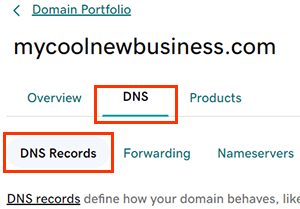
- من Domain Portfolio اختر النطاق وافتح DNS → DNS Records.
- اضغط القلم لتعديل CNAME أو Add New Record لإضافته. أدخل Name وValue ثم اضغط Save. استخدم أيقونة الحذف للسجل A المطابق.
- في Forwarding اختر Add Forwarding في قسم Domain. اختر https:// وليس http من قائمة البروتوكول، وأدخل
www.mydomaine.com، واختر Permanent (301) ثم احفظ.

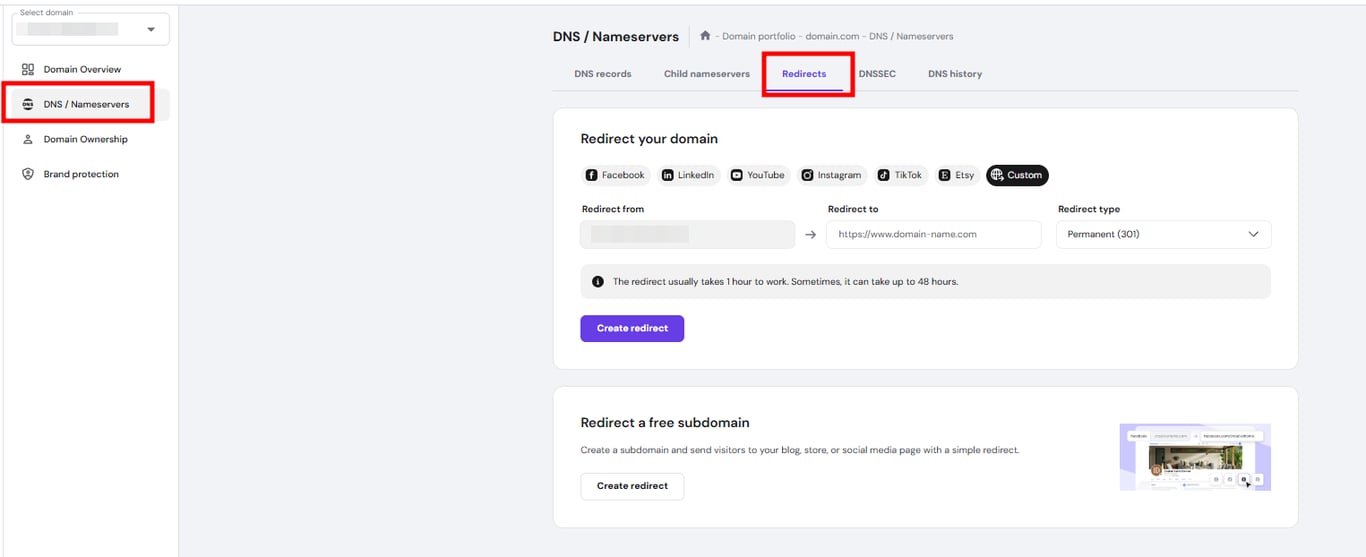
- في hPanel افتح Domains → DNS / Nameservers → DNS records للنطاق.
- اضغط القلم ثم Update لتعديل CNAME. للإضافة، اختر CNAME واملأ الاسم والوجهة ثم اضغط Add Record. استخدم السلة لحذف سجل A المطابق.
- في Redirects أدخل الوجهة كاملة ببروتوكول HTTPS، أي
https://www.mydomaine.com. اختر Permanent (301) ثم Create redirect. إذا كان النطاق مرتبطًا بخطة استضافة، استخدم أداة التحويل في لوحة الموقع.
افحص سجلّي CNAME للتأكد من الوجهة الجديدة. تحقّق من أن طلب https://mydomaine.com يوجّه إلى https://www.mydomaine.com.
هل كانت هذه الصفحة مفيدة؟